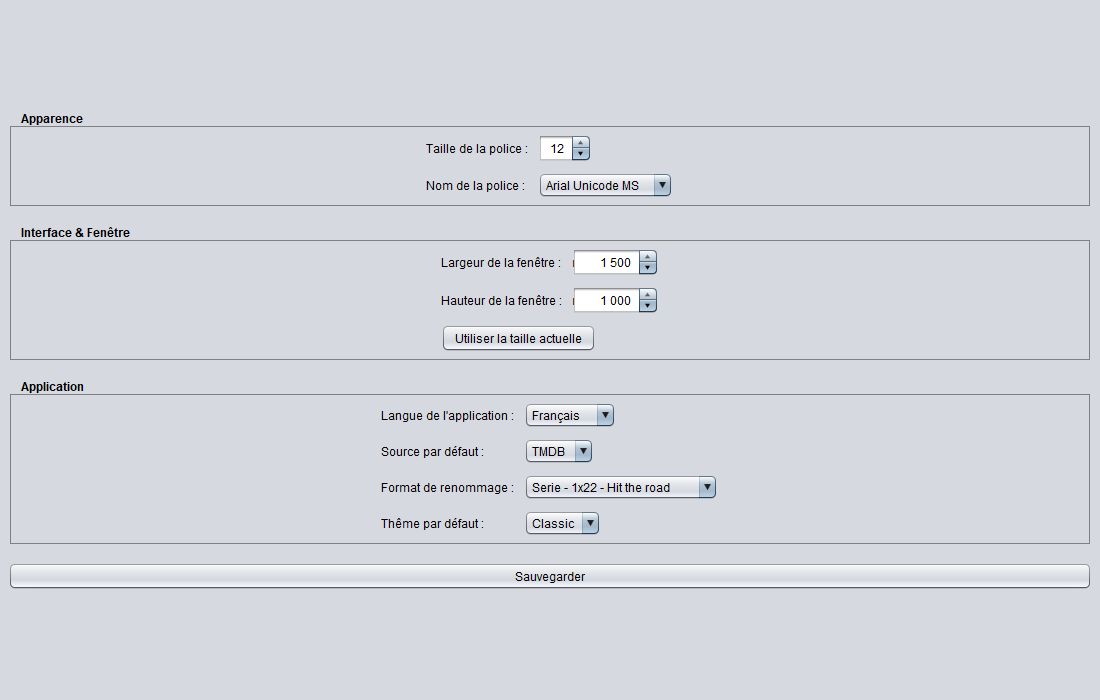
Choisir vos préférences
Dans l'onglet Options, choisissez la langue, la source de recherche et le format de renommage. Cliquez sur Sauvegarder pour enregistrer vos préférences.
Prise en main
Du premier renommage à la surveillance automatique : suivez le guide qui correspond à votre application.
Captures de l'interface en français. Cliquez sur une image pour l'ouvrir en grand.
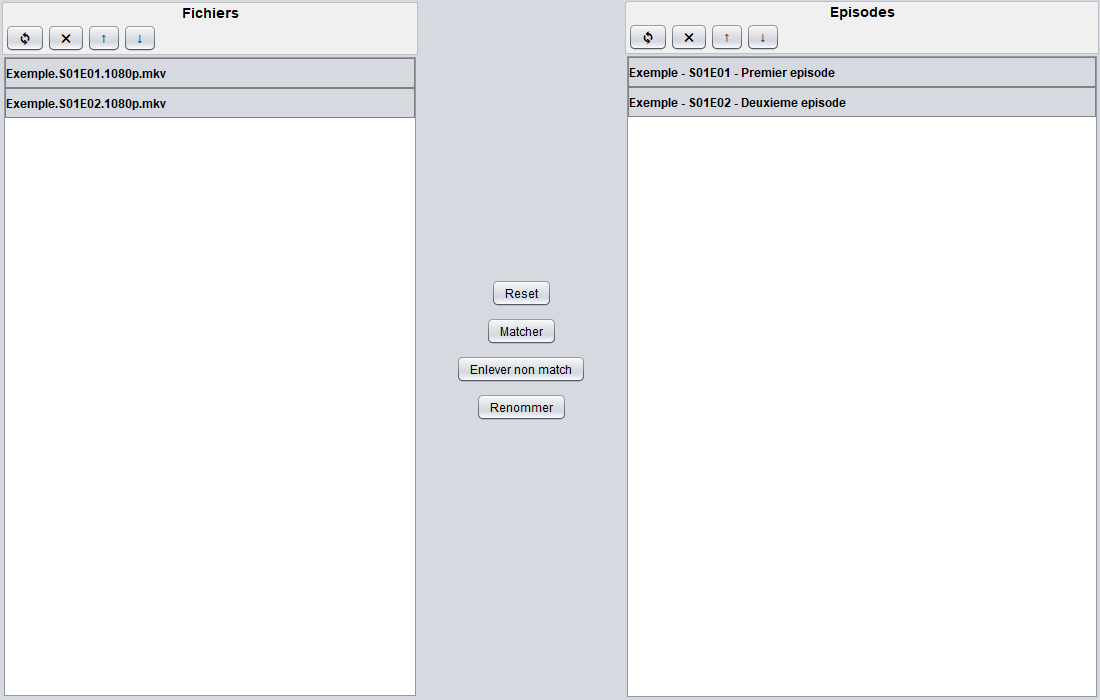
 RenameItRenommer vos épisodes à la demande
Dans l'onglet Options, choisissez la langue, la source de recherche et le format de renommage. Cliquez sur Sauvegarder pour enregistrer vos préférences.
 RenameIt AutoAutomatiser le renommage et le classement
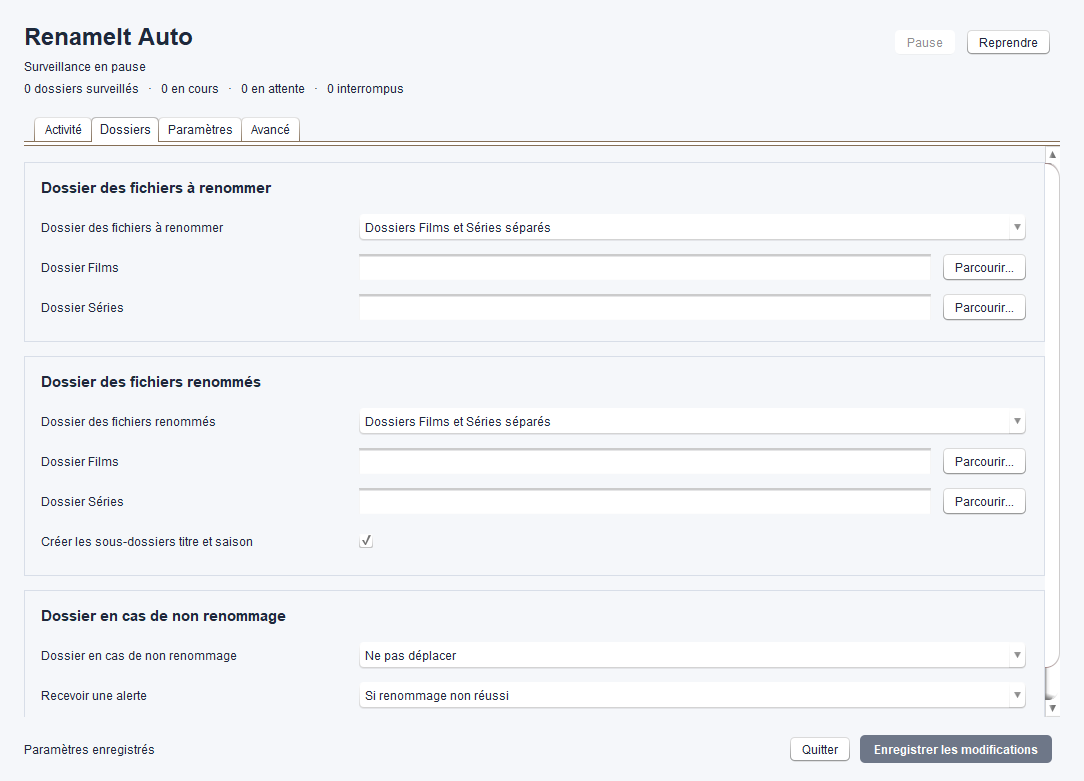
Ouvrez Dossiers. Choisissez une entrée commune ou des entrées séparées pour les films et les séries, puis configurez les dossiers de sortie. Les entrées, sorties et le dossier d'erreur doivent être accessibles et ne pas se chevaucher.
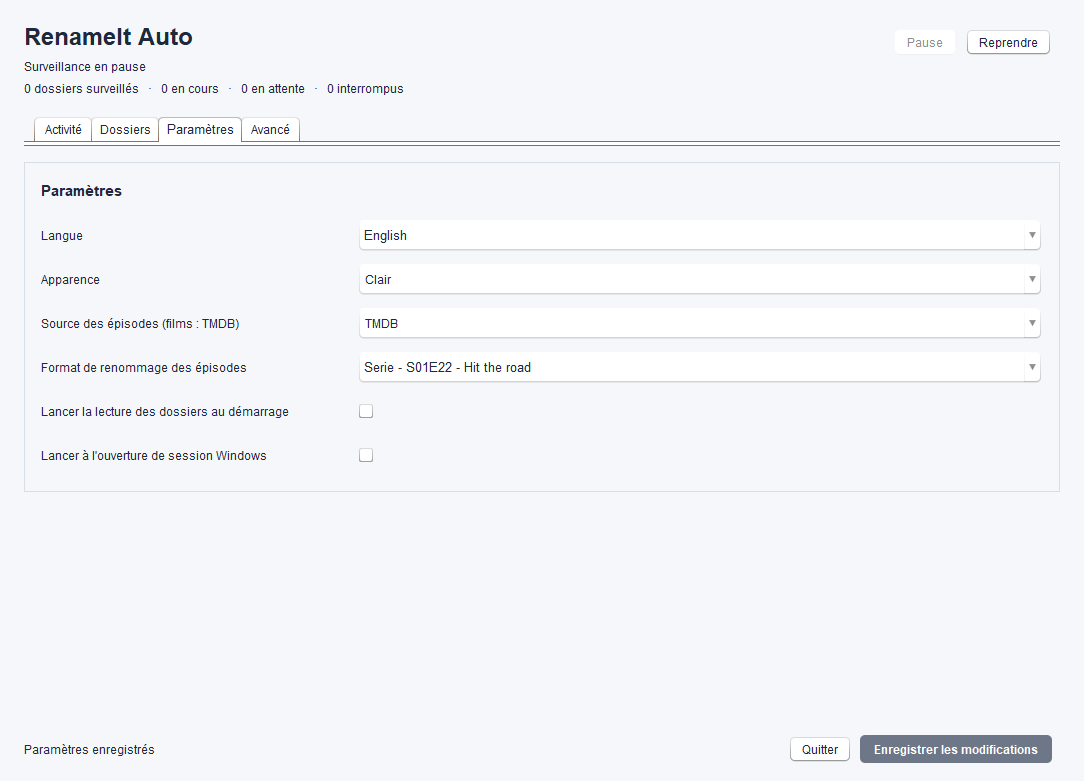
Dans Paramètres, choisissez la source des épisodes et le format des noms. Les films utilisent TMDB. Activez le scan initial si vous souhaitez traiter aussi les fichiers déjà présents ; le démarrage à l'ouverture de session Windows est une option distincte.
Dans Avancé, cochez Simulation (aucun fichier modifié), puis cliquez sur Enregistrer les modifications ou utilisez Ctrl+S. Lancez la surveillance avec Reprendre : les destinations prévues apparaissent dans l'historique sans modifier vos fichiers.
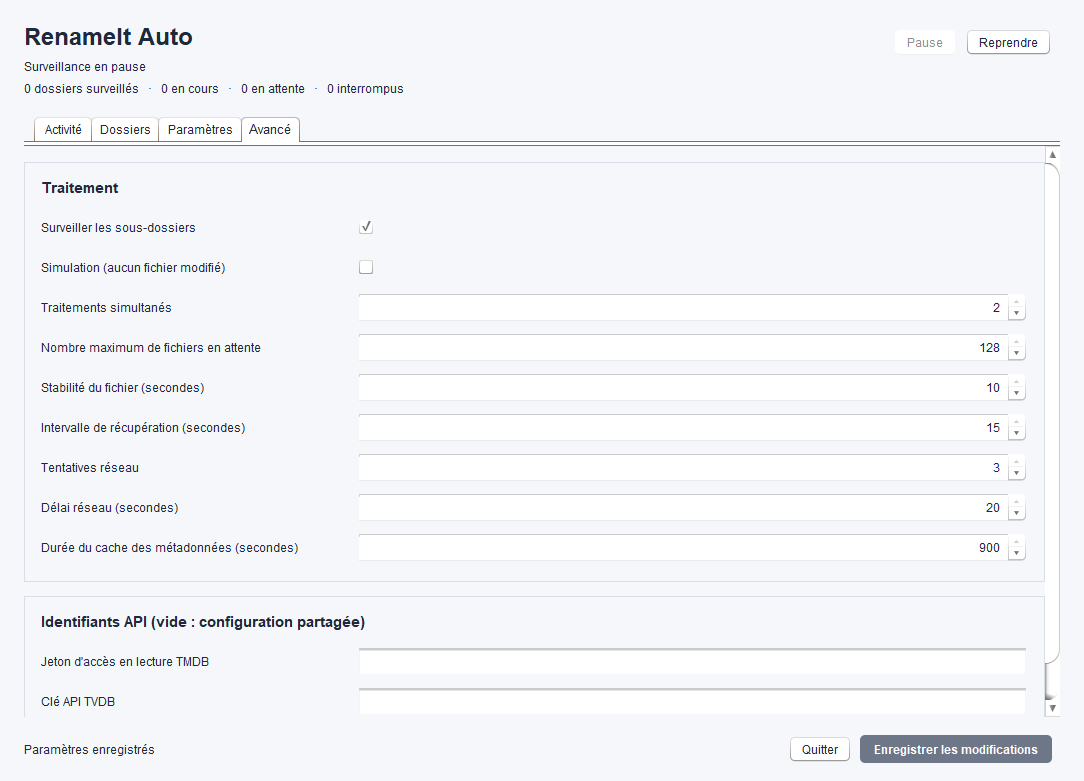
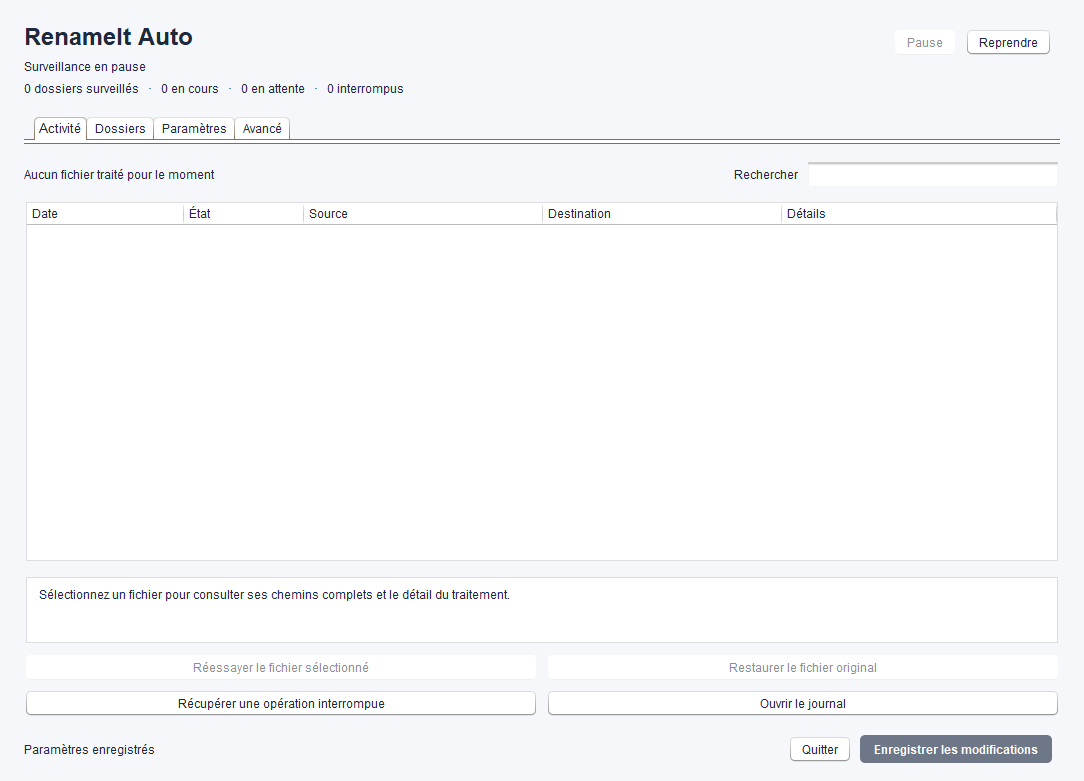
Une fois le résultat vérifié, mettez la surveillance en pause, désactivez la simulation et enregistrez. Cliquez sur Reprendre pour lancer le traitement réel. Dans Activité, sélectionnez une ligne pour consulter ses chemins et son détail ; réessayez ou restaurez un fichier si nécessaire.
Quelques réponses utiles
RenameIt convient au renommage d'épisodes que vous lancez vous-même. RenameIt Auto surveille des dossiers et prend en charge les films, séries et animes pour les renommer et les déplacer automatiquement.
L'installateur MSI inclut Java. La version EXE portable nécessite Java installé sur votre ordinateur ; pour RenameIt Auto, il faut Java 21 ou supérieur.
Oui, pour rechercher les titres et les épisodes dans les bases en ligne. RenameIt vérifie aussi la connexion au démarrage. Dans Auto, les identifiants API peuvent être configurés dans Avancé ; les champs vides réutilisent la configuration partagée.
Activez Lancer la lecture des dossiers au démarrage dans Paramètres, puis enregistrez. Sans scan initial, la surveillance traite les nouveaux fichiers ou fichiers modifiés. Elle attend aussi que le fichier soit stable et disponible avant de le traiter.
Vérifiez si Simulation est activée dans Avancé. Dans ce mode, Auto indique la destination prévue sans renommer ni déplacer le fichier. Désactivez la simulation et enregistrez pour effectuer le traitement réel. Consultez aussi Activité pour voir les erreurs éventuelles.
Dans RenameIt, vérifiez la série choisie et les associations avant de renommer. Dans Auto, consultez le détail dans Activité, corrigez vos paramètres puis utilisez Réessayer. Restaurer permet de revenir au fichier original pour une opération prise en charge ; la surveillance reste alors en pause pour vérifier le résultat.
Si la zone de notification est disponible, la croix masque la fenêtre et la surveillance continue. Pour arrêter l'application, utilisez Quitter. Sans zone de notification, fermer la fenêtre quitte l'application.
Besoin d'un coup de main ? Nous contacter